
TikTok Live Studio là công cụ hỗ trợ phát trực tiếp từ máy tính trong hệ sinh thái TikTok, phù hợp với người muốn livestream bằng webcam, micro hoặc chia sẻ màn hình. Công cụ này hữu ích khi bạn cần phát buổi chơi game, dạy học, vẽ kỹ thuật số hoặc giới thiệu sản phẩm. Tuy nhiên, cài đặt được phần mềm không đồng nghĩa tài khoản đã có quyền LIVE, vì vậy hãy kiểm tra điều kiện sử dụng trước khi thiết lập.
TikTok Live Studio là gì?
TikTok Live Studio là phần mềm phục vụ việc thiết lập và điều khiển buổi phát trực tiếp trên máy tính. Thay vì chỉ sử dụng camera điện thoại, người phát có thể kết hợp nhiều nguồn hình ảnh và âm thanh để tạo bố cục phù hợp.
Một số tình huống sử dụng phổ biến gồm:
- Livestream chơi game: Chia sẻ cửa sổ trò chơi và kết hợp webcam để người xem vừa theo dõi màn hình vừa nhìn thấy người phát.
- Dạy học trực tuyến: Hiển thị bài giảng, tài liệu hoặc phần mềm trình chiếu.
- Phát trực tiếp khi vẽ: Chia sẻ cửa sổ phần mềm thiết kế, vẽ minh họa.
- Giới thiệu sản phẩm: Kết hợp camera, hình ảnh sản phẩm và micro để trình bày nội dung.
Điểm quan trọng là bạn có thể chủ động sắp xếp những gì người xem nhìn thấy thay vì chỉ phát hình từ một camera cố định.
TikTok Live Studio khác TikTok Studio như thế nào?
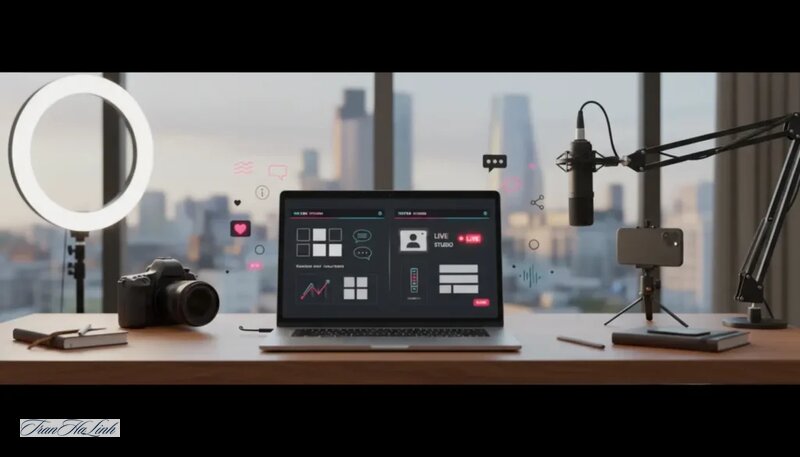
Hai công cụ có tên gần giống nhau nhưng phục vụ những nhu cầu khác nhau.
| Tiêu chí | TikTok Live Studio | TikTok Studio |
|---|---|---|
| Mục đích chính | Thiết lập và điều khiển livestream | Quản lý nội dung và hoạt động sáng tạo |
| Nguồn sử dụng | Máy tính | Các công cụ quản lý nội dung được hỗ trợ |
| Nhu cầu phù hợp | Phát trực tiếp, chia sẻ màn hình | Theo dõi và quản lý nội dung |
| Trọng tâm | Hình ảnh, âm thanh, cảnh phát | Nội dung và hiệu suất kênh |
Nếu mục tiêu của bạn là phát trực tiếp từ máy tính, hãy tìm hiểu Live Studio. Nếu muốn quản lý nội dung và theo dõi hoạt động của kênh, TikTok Studio phù hợp hơn.
Cách tải TikTok Live Studio chính thức
Để tránh cài nhầm phần mềm giả mạo, bạn nên truy cập đường dẫn chính thức:
Trang tải TikTok Studio của TikTok
Tại đây, hãy kiểm tra phần mềm được cung cấp cho thiết bị và hệ điều hành của mình.
Quy trình bắt đầu gồm:
- Truy cập trang tải chính thức của TikTok.
- Kiểm tra phiên bản và khả năng tương thích với máy tính.
- Tải phần mềm từ nguồn được TikTok cung cấp.
- Cài đặt theo hướng dẫn hiển thị.
- Mở ứng dụng và đăng nhập tài khoản TikTok.
Không nên tải các bản cài đặt được chia sẻ từ website không rõ nguồn gốc, đặc biệt là những phiên bản quảng cáo có thể mở khóa quyền LIVE hoặc bỏ qua điều kiện tài khoản.
Kiểm tra quyền LIVE trước khi thiết lập
Đây là bước quan trọng mà người mới thường bỏ qua. Việc cài đặt thành công TikTok Live Studio không đảm bảo bạn có thể bắt đầu phát trực tiếp. Nếu cần đào sâu hơn, hãy đọc thêm về chủ đề livestream.
Quyền sử dụng LIVE có thể phụ thuộc vào điều kiện tài khoản, khu vực và chính sách TikTok áp dụng. Vì vậy, hãy đăng nhập và xem thông báo hoặc hướng dẫn về quyền truy cập mà hệ thống hiển thị.
Nếu chưa được cấp quyền, bạn nên:
- Kiểm tra trạng thái LIVE của tài khoản.
- Đọc điều kiện sử dụng được TikTok thông báo.
- Kiểm tra thông tin tài khoản và các cảnh báo liên quan.
- Chờ hoặc thực hiện hướng dẫn chính thức nếu tài khoản chưa đủ điều kiện.
Không nên mua quyền phát từ người lạ hoặc sử dụng phần mềm can thiệp để vượt giới hạn. Những cách này có thể khiến tài khoản gặp rủi ro bảo mật hoặc vi phạm chính sách nền tảng.
Cách thiết lập hình ảnh và âm thanh
Sau khi có quyền sử dụng, bạn có thể bắt đầu chuẩn bị bố cục livestream.
Thiết lập nguồn hình ảnh
Tùy nội dung, bạn có thể sử dụng webcam, cửa sổ ứng dụng hoặc màn hình được hỗ trợ.
Ví dụ, nếu muốn livestream vẽ tranh kỹ thuật số, hãy ưu tiên chia sẻ cửa sổ phần mềm vẽ và đặt webcam ở một góc không che khuất khu vực thao tác.
Không nên chia sẻ toàn bộ màn hình nếu chỉ cần trình chiếu một ứng dụng. Cách này giúp hạn chế việc vô tình để lộ tin nhắn, tài liệu hoặc thông tin cá nhân. Ngoài ra, cách livestream TikTok cho người mới cũng là nội dung nên xem song song.
Thiết lập micro và âm thanh
Chọn micro phù hợp với không gian phát. Nếu sử dụng loa ngoài, âm thanh có thể lọt ngược vào micro và tạo tiếng vọng.
Khi nghe thấy âm thanh bị lặp, hãy kiểm tra:
- Có đang thêm cùng một micro thành nhiều nguồn không?
- Loa có phát âm thanh lọt vào micro không?
- Âm thanh hệ thống có bị thu trùng không?
- Thiết bị đầu vào có được chọn đúng không?
Sắp xếp cảnh phát
Bạn nên chuẩn bị bố cục đơn giản, ưu tiên nội dung chính. Nếu có nhiều hoạt động, có thể tạo các cảnh riêng như cảnh giới thiệu, cảnh chia sẻ màn hình và cảnh nghỉ.
Chẳng hạn, khi phát buổi học trực tuyến, cảnh chính có thể tập trung vào tài liệu, còn camera người giảng được đặt ở vị trí nhỏ hơn. Khi cần mở tệp riêng hoặc xử lý công việc ngoài nội dung phát, hãy chuyển sang cảnh nghỉ đã chuẩn bị.
Những việc cần làm trước khi bắt đầu livestream
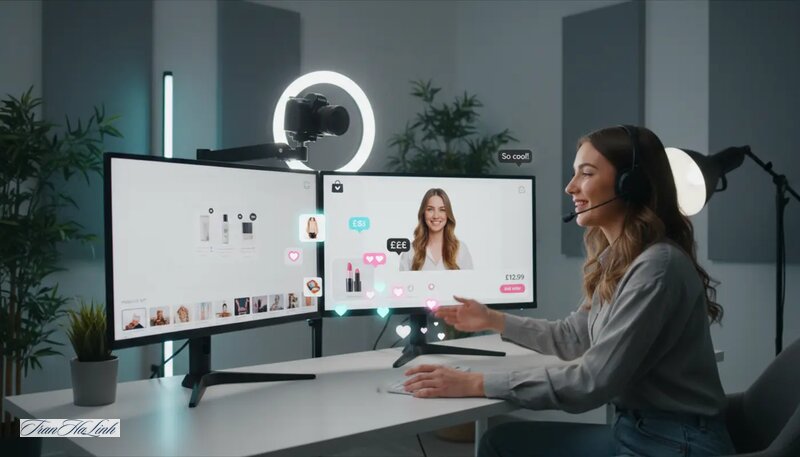
Đừng vội phát ngay sau khi thêm camera và micro. Một lần kiểm tra ngắn sẽ giúp hạn chế sự cố trong buổi LIVE.
- Thử hình ảnh để kiểm tra khung hình và vị trí camera.
- Nghe thử micro để phát hiện tiếng rè, vọng hoặc âm lượng không phù hợp.
- Kiểm tra nguồn âm thanh hệ thống để tránh phát trùng tiếng.
- Tắt thông báo riêng tư trên máy tính.
- Đóng những cửa sổ chứa thông tin không muốn công khai.
- Kiểm tra lại cảnh phát và nội dung sẽ chia sẻ.
Cấu hình máy tính cần thiết có thể khác nhau theo phiên bản phần mềm, thiết bị và nội dung livestream. Nếu máy bị giật hoặc hình ảnh không ổn định, hãy thử giảm số nguồn hình, đóng ứng dụng không cần thiết và kiểm tra khả năng xử lý của thiết bị.
Câu hỏi thường gặp về TikTok Live Studio
TikTok Live Studio có dùng được khi chưa đủ điều kiện LIVE không?
Bạn có thể tải và cài đặt phần mềm nếu thiết bị tương thích, nhưng quyền bắt đầu phát vẫn phụ thuộc vào điều kiện tài khoản. Hãy kiểm tra thông báo trong ứng dụng sau khi đăng nhập.
TikTok Live Studio có chỉ dùng để livestream game không?
Không. Công cụ còn có thể phục vụ các nội dung như dạy học, vẽ kỹ thuật số, chia sẻ màn hình hoặc giới thiệu sản phẩm, tùy khả năng thiết lập và quyền sử dụng.
Vì sao livestream bằng Live Studio bị vọng tiếng?
Nguyên nhân có thể là micro bị thêm trùng, loa lọt âm vào micro hoặc âm thanh hệ thống được thu nhiều lần. Hãy kiểm tra từng nguồn âm thanh và thử lại trước khi phát chính thức. Những nội dung cùng chủ đề được cập nhật thường xuyên trên blog cá nhân của Trần Hà Linh.
Kết luận
TikTok Live Studio là lựa chọn đáng tìm hiểu nếu bạn muốn phát trực tiếp từ máy tính với bố cục hình ảnh và âm thanh chủ động hơn. Trước tiên, hãy tải phần mềm từ trang chính thức, xác nhận quyền LIVE rồi thiết lập camera, micro và các cảnh phát phù hợp. Đừng quên thử hình, tiếng và kiểm tra thông tin riêng tư trước khi bắt đầu buổi livestream.
