
Cách dựng video TikTok bằng CapCut gồm bảy bước cơ bản: tạo dự án khung dọc 9:16, nhập cảnh quay, cắt bỏ đoạn thừa để giữ nhịp nhanh, thêm chữ và phụ đề, chỉnh âm thanh, thêm chuyển cảnh vừa phải, rồi xuất video ở độ phân giải cao. CapCut là ứng dụng dựng video phổ biến, có bản trên điện thoại và máy tính, phù hợp với người mới.
Bài viết hướng dẫn cách dựng video TikTok bằng CapCut theo từng bước, kèm mẹo giữ nhịp video, cách dùng phụ đề tự động, lưu ý về bản quyền âm nhạc và những lỗi người mới hay mắc. Giao diện và tên tính năng có thể thay đổi theo phiên bản, nên nếu không thấy đúng tên nút, hãy tìm tính năng tương tự trong ứng dụng.
Cách dựng video TikTok bằng CapCut: chuẩn bị dự án
Bước đầu tiên của Cách dựng video TikTok bằng CapCut là chuẩn bị cảnh quay và tạo dự án đúng khung hình. Làm đúng từ đầu giúp bạn không phải chỉnh lại khung về sau.
Sắp xếp cảnh quay
Trước khi mở CapCut, hãy xem lại các cảnh đã quay, xóa cảnh hỏng và đánh dấu cảnh dùng được. Đặt tên hoặc sắp xếp theo thứ tự kịch bản giúp quá trình dựng nhanh hơn nhiều. Đây là thói quen nhỏ trong cách dựng video TikTok bằng CapCut mà người dựng lâu năm đều có.
Tạo dự án khung dọc
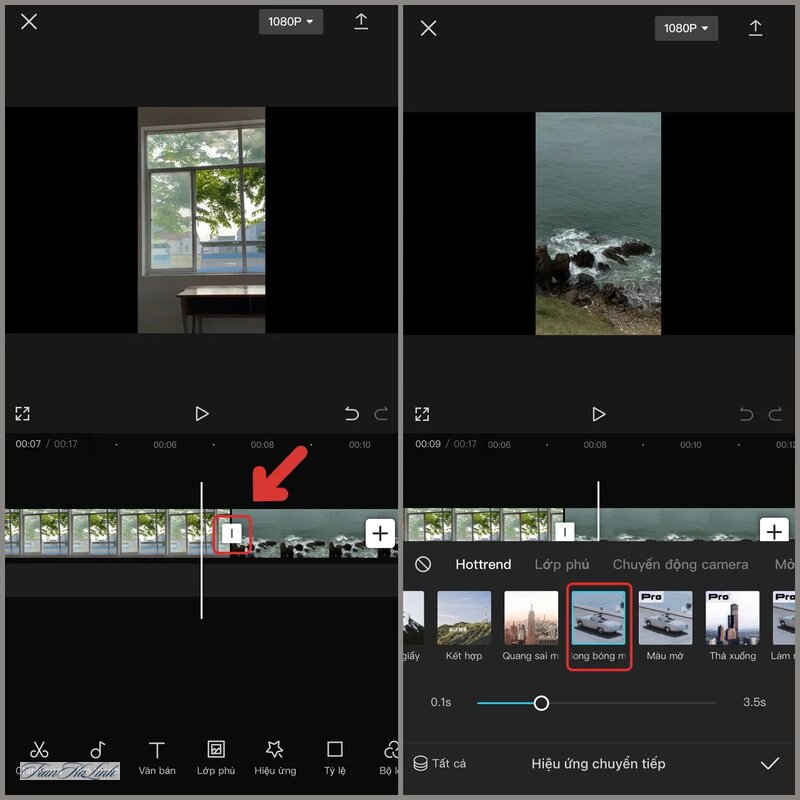
Trong cách dựng video TikTok bằng CapCut, khung hình phải đúng ngay từ đầu. Tạo dự án mới, nhập cảnh quay và đặt tỷ lệ khung hình 9:16. Nếu cảnh quay ngang, bạn sẽ cần phóng to hoặc thêm nền để lấp khoảng trống, nhưng tốt nhất vẫn là quay dọc ngay từ đầu.
Tìm hiểu thêm về chủ đề liên quan qua bài Lê Bống là ai.
7 bước trong Cách dựng video TikTok bằng CapCut
Dưới đây là quy trình Cách dựng video TikTok bằng CapCut cho một video ngắn 15–60 giây.
| Bước | Việc cần làm | Mục tiêu |
|---|---|---|
| 1 | Tạo dự án 9:16, nhập cảnh quay | Đúng khung hình TikTok |
| 2 | Cắt đoạn thừa, chia nhỏ cảnh | Nhịp nhanh, vào thẳng ý |
| 3 | Sắp xếp cảnh theo kịch bản | Câu chuyện mạch lạc |
| 4 | Thêm chữ tiêu đề, phụ đề | Người xem hiểu khi tắt tiếng |
| 5 | Chỉnh âm thanh, thêm nhạc nền | Tiếng nói rõ, nhạc không lấn át |
| 6 | Thêm chuyển cảnh, hiệu ứng vừa phải | Mượt mà nhưng không rối |
| 7 | Xuất video độ phân giải cao | Sắc nét khi đăng |
Bước 2: cắt nhịp là phần quan trọng nhất
Cắt bỏ khoảng lặng, câu nói vấp, đoạn chờ ở đầu mỗi cảnh. Dùng công cụ chia đoạn để tách từng câu, rồi xóa phần thừa. Trong cách dựng video TikTok bằng CapCut, một video 60 giây được cắt gọn thường giữ người xem tốt hơn nhiều so với bản 90 giây chưa cắt.
Bước 4: chữ và phụ đề tự động

Một điểm mạnh trong cách dựng video TikTok bằng CapCut là phụ đề tự động tạo từ giọng nói. Sau khi tạo, hãy đọc lại và sửa lỗi chính tả, nhất là tên riêng và từ chuyên ngành. Phụ đề giúp người xem hiểu video khi đang tắt tiếng, điều rất phổ biến khi lướt điện thoại nơi công cộng.
Ngoài ra, Hot girl trend TikTok cũng là nội dung được nhiều bạn đọc quan tâm.
Âm thanh và nhạc nền
Âm thanh quyết định nhiều tới cảm giác của video. Phần này của Cách dựng video TikTok bằng CapCut giúp bạn cân bằng giữa giọng nói và nhạc.
Cân bằng giọng nói và nhạc
Theo cách dựng video TikTok bằng CapCut, giọng nói nên rõ, nhạc nền nhỏ hơn đáng kể để không lấn át. Có thể giảm âm lượng nhạc ở đoạn có lời nói và tăng lên ở đoạn chuyển cảnh. Nếu tiếng nền ồn, thử tính năng giảm tiếng ồn nếu ứng dụng hỗ trợ.
Lưu ý về bản quyền âm nhạc
Nhạc trong thư viện của CapCut hoặc TikTok có điều khoản sử dụng riêng. Với video thông thường đăng trên TikTok, bạn có thể thêm nhạc trực tiếp trong TikTok khi đăng. Với video quảng cáo hoặc hợp tác thương hiệu, hãy kiểm tra kỹ quyền sử dụng thương mại trước khi dùng một bản nhạc.
Chuyển cảnh, hiệu ứng và màu sắc
Hiệu ứng có thể làm video sinh động, nhưng dùng quá nhiều sẽ phản tác dụng. Cách dựng video TikTok bằng CapCut hiệu quả là dùng hiệu ứng có chủ đích.
Dùng chuyển cảnh vừa phải
Trong cách dựng video TikTok bằng CapCut, chuyển cảnh nên phục vụ câu chuyện, như khi đổi trang phục hoặc đổi địa điểm. Một video dùng cùng một kiểu chuyển cảnh nhất quán trông chuyên nghiệp hơn video đổi hiệu ứng liên tục.
Chỉnh màu nhẹ tay
Phần màu sắc trong cách dựng video TikTok bằng CapCut nên nhẹ tay: tăng nhẹ độ sáng, độ tương phản và chỉnh nhiệt độ màu để da trông tự nhiên. Tránh bộ lọc quá mạnh làm thay đổi màu da hoặc làm mịn gương mặt quá mức. Giữ một phong cách màu nhất quán giúp kênh có nhận diện riêng.
Bạn cũng có thể đọc Trần Hà Linh thread để có thêm thông tin.
Xuất video đúng cách
Bước cuối của Cách dựng video TikTok bằng CapCut là xuất video với cài đặt phù hợp để giữ chất lượng.
Cài đặt xuất gợi ý
Cài đặt xuất ảnh hưởng trực tiếp tới độ nét khi video được đăng và nén lại trên nền tảng. Bốn điểm dưới đây nên được kiểm tra mỗi lần xuất.
- Độ phân giải 1080p trở lên.
- Tốc độ khung hình giống lúc quay, thường 30fps hoặc 60fps.
- Kiểm tra lại video trên điện thoại trước khi đăng.
- Nếu ứng dụng tự thêm đoạn kết hoặc logo, xem xét tắt trong cài đặt nếu có tùy chọn.
Lưu bản dự án
Một mẹo trong cách dựng video TikTok bằng CapCut là giữ lại dự án sau khi xuất để chỉnh sửa khi cần, ví dụ sửa lỗi phụ đề hay làm phiên bản ngắn hơn. Đây là cách tiết kiệm thời gian khi bạn làm nhiều video cùng series.
Lỗi người mới hay mắc khi dựng
| Lỗi | Hậu quả | Cách sửa |
|---|---|---|
| Không cắt khoảng lặng | Video chậm, người xem lướt đi | Cắt từng câu, bỏ đoạn chờ |
| Quá nhiều hiệu ứng | Rối mắt, mất tập trung | Dùng một kiểu chuyển cảnh nhất quán |
| Phụ đề sai chính tả | Thiếu chuyên nghiệp | Đọc lại phụ đề tự động |
| Nhạc to hơn giọng nói | Người xem không nghe rõ | Giảm âm lượng nhạc nền |
| Xuất độ phân giải thấp | Hình mờ sau khi đăng | Xuất 1080p trở lên |
Sửa được các lỗi này là đã nắm chắc phần lớn cách dựng video TikTok bằng CapCut.
Câu hỏi thường gặp
CapCut có miễn phí không?
CapCut có các tính năng cơ bản dùng miễn phí và một số tính năng hoặc tài nguyên nâng cao cần trả phí. Chính sách có thể thay đổi theo thời gian và khu vực. Với cách dựng video TikTok bằng CapCut cho người mới, các tính năng miễn phí như cắt, chữ, phụ đề và chuyển cảnh thường đã đủ dùng.
Nên xuất video CapCut ở độ phân giải nào để đăng TikTok?
Nên xuất ở 1080p trở lên, khung dọc 9:16, tốc độ khung hình giống lúc quay. Độ phân giải cao giúp video vẫn sắc nét sau khi TikTok nén lại khi đăng. Hãy xem lại trên điện thoại trước khi đăng để kiểm tra.
Dựng video TikTok bằng CapCut mất bao lâu?
Với video 15–60 giây, người mới có thể mất 30 phút đến một giờ. Khi quen quy trình và có mẫu chữ, màu sắc dùng lại, thời gian sẽ giảm đáng kể. Sắp xếp cảnh quay trước khi dựng cũng giúp tiết kiệm nhiều thời gian. Nếu muốn theo dõi thêm nội dung mới, hãy ghé chuyên trang Trần Hà Linh.
Kết luận
Cách dựng video TikTok bằng CapCut gói gọn trong bảy bước: tạo dự án 9:16, cắt nhịp gọn, sắp xếp cảnh, thêm chữ và phụ đề, cân bằng âm thanh, dùng chuyển cảnh vừa phải và xuất video độ phân giải cao. Hãy áp dụng quy trình này cho vài video đầu, lưu lại mẫu chữ và màu sắc để dùng cho các video sau. Dựng gọn và rõ luôn quan trọng hơn dựng nhiều hiệu ứng.
