
Tạo lyric 2 ảnh TikTok là cách dựng video ngắn từ hai bức ảnh, kết hợp chữ xuất hiện theo nhạc hoặc nhịp kể để truyền tải cảm xúc. Bạn không cần kỹ năng chỉnh sửa phức tạp hay mẫu dựng có sẵn, chỉ cần chuẩn bị hai hình ảnh có liên kết với nhau, một đoạn chữ phù hợp và âm thanh được phép sử dụng. Điểm quan trọng là canh thời gian để người xem đọc được nội dung mà vẫn cảm nhận được sự chuyển tiếp giữa hai ảnh.
1. Tạo lyric 2 ảnh TikTok cần chuẩn bị gì?
Trước khi chỉnh sửa, bạn nên chuẩn bị đủ tư liệu để quá trình dựng video diễn ra thuận lợi.
- Hai bức ảnh: Có thể là hai khoảnh khắc trong cùng một buổi gặp, hai góc chụp khác nhau hoặc hình ảnh thể hiện sự thay đổi trước và sau.
- Phần chữ: Chuẩn bị hai câu ngắn, mỗi câu tương ứng với một bức ảnh. Nội dung nên có liên hệ về cảm xúc hoặc câu chuyện.
- Âm thanh: Chọn nhạc hoặc âm thanh có thể sử dụng hợp lệ trên nền tảng. Quyền sử dụng có thể khác nhau tùy nguồn nhạc, mục đích đăng và phạm vi sử dụng.
- Ứng dụng chỉnh sửa: Bạn có thể dùng trình biên tập video có chức năng thêm ảnh, văn bản, âm thanh và chuyển cảnh.
Ví dụ, nếu muốn làm video về một buổi gặp bạn bè, bạn có thể chọn ảnh chụp chung và ảnh đường phố lúc ra về. Hai câu chữ minh họa nguyên bản là:
- Ảnh thứ nhất: “Giữ lại một chiều bình yên”.
- Ảnh thứ hai: “Đủ để ngày mai nhớ tới”.
Cách viết này tạo được sự liên kết giữa hai khung hình mà không cần sử dụng quá nhiều chữ.
2. Cách tạo lyric 2 ảnh TikTok bằng ứng dụng chỉnh sửa video
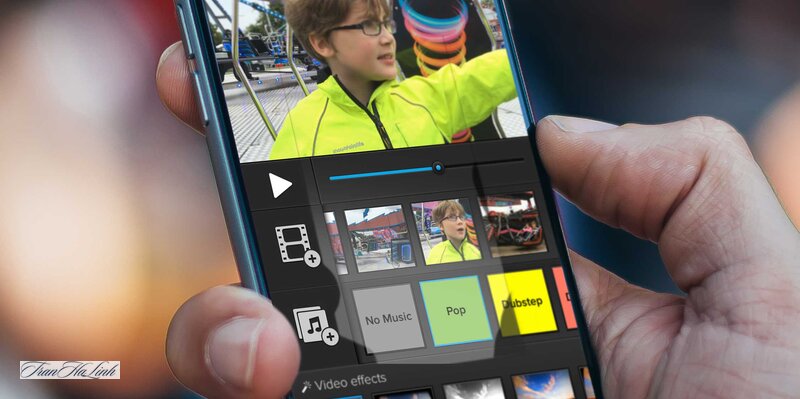
Bạn có thể thực hiện bằng trình chỉnh sửa video trên điện thoại. Tên chức năng có thể khác nhau tùy ứng dụng và phiên bản, nhưng quy trình cơ bản tương tự nhau.
Bước 1: Tạo dự án mới
Mở ứng dụng chỉnh sửa video, chọn tạo dự án và nhập hai bức ảnh đã chuẩn bị. Nếu video hướng đến TikTok, hãy chọn bố cục dọc phù hợp với màn hình điện thoại.
Bước 2: Sắp xếp thứ tự ảnh
Đặt ảnh thứ nhất ở đầu video và ảnh thứ hai ở phần tiếp theo. Nên chọn thứ tự có ý nghĩa, chẳng hạn từ khoảnh khắc bắt đầu đến kết thúc hoặc từ một chi tiết gần đến khung cảnh tổng thể. Một bài liên quan đáng xem là chủ đề CapCut online.
Bước 3: Điều chỉnh thời lượng
Kéo dài hoặc rút ngắn thời gian hiển thị của từng ảnh. Không nên chuyển ảnh quá nhanh vì người xem có thể chưa kịp đọc chữ. Nếu câu thứ hai dài hơn, hãy dành thêm thời gian tương ứng.
Bước 4: Thêm chữ vào từng ảnh
Sử dụng chức năng thêm văn bản để đặt câu đầu tiên lên ảnh thứ nhất và câu tiếp theo lên ảnh thứ hai. Bạn có thể chọn kiểu chữ đơn giản, màu sắc tương phản với nền và hiệu ứng xuất hiện nhẹ nhàng.
Bước 5: Chèn âm thanh và căn thời điểm
Thêm âm thanh phù hợp, sau đó điều chỉnh thời điểm xuất hiện của từng câu theo nhịp nhạc. Nếu muốn chữ chuyển theo lời hát, hãy chia phần nội dung thành những cụm ngắn thay vì đưa toàn bộ câu lên màn hình cùng lúc.
Bước 6: Xem lại và xuất video
Phát thử toàn bộ video, kiểm tra cả khi bật tiếng và tắt tiếng. Nếu chữ xuất hiện quá nhanh, hãy tăng thời gian hiển thị hoặc giảm lượng chữ trước khi xuất thành video. Bạn có thể xem thêm cách tìm nhạc thịnh hành trên TikTok để có góc nhìn đầy đủ hơn.
3. Cách chọn chữ và hiệu ứng để video đẹp hơn
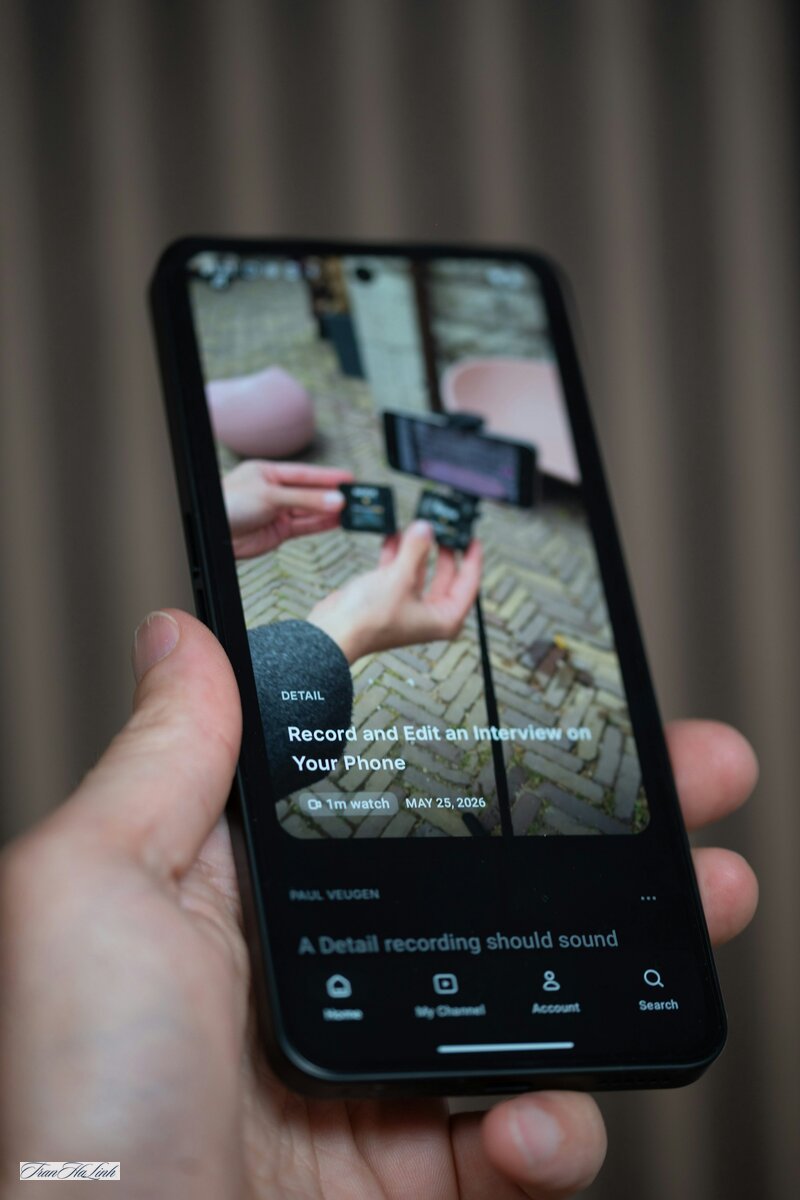
Một video lyric 2 ảnh không cần quá nhiều hiệu ứng. Sự đồng nhất giữa hình ảnh, kiểu chữ và âm thanh thường quan trọng hơn việc sử dụng nhiều chuyển động.
Bạn có thể tham khảo cách phối hợp sau:
| Phong cách | Cách chọn chữ | Hiệu ứng phù hợp |
|---|---|---|
| Nhẹ nhàng | Câu ngắn, giàu cảm xúc | Mờ dần |
| Hoài niệm | Câu kể về kỷ niệm | Chuyển cảnh chậm |
| Tươi vui | Từ ngữ tích cực, gần gũi | Xuất hiện nhẹ |
| Tối giản | Ít chữ, tập trung thông điệp | Chuyển ảnh đơn giản |
| Lãng mạn | Hai câu có nội dung liên kết | Chữ xuất hiện theo nhịp |
Nếu sử dụng ảnh có nhiều chi tiết, hãy đặt chữ ở khu vực ít vật thể để tránh che mất chủ thể. Với ảnh chân dung, nên hạn chế đặt văn bản lên khuôn mặt hoặc những chi tiết quan trọng.
4. Mẹo canh chữ theo nhạc và tránh lỗi thường gặp
Để video trông tự nhiên, bạn nên chú ý đến nhịp chuyển giữa hai ảnh và tốc độ xuất hiện của chữ.
Một số mẹo hữu ích:
- Chia câu thành cụm: Nếu câu quá dài, hãy tách thành những phần ngắn có ý nghĩa hoàn chỉnh.
- Canh theo điểm nhấn âm thanh: Cho chữ xuất hiện ở đoạn nhạc phù hợp thay vì đặt ngẫu nhiên.
- Giữ phong cách thống nhất: Hạn chế thay đổi phông chữ, màu sắc và vị trí giữa hai ảnh.
- Chừa vùng an toàn: Không đặt chữ quá sát mép vì giao diện TikTok có thể che một phần nội dung.
- Kiểm tra khả năng đọc: Xem video trên điện thoại ở kích thước hiển thị thực tế.
Một lỗi khác cần tránh là sử dụng nguyên lời bài hát có bản quyền làm nội dung chữ mà không có quyền phù hợp. Nếu muốn tạo video mang màu sắc riêng, bạn có thể tự viết hai câu theo cảm xúc của mình và chọn âm thanh được nền tảng cho phép sử dụng.
5. Câu hỏi thường gặp khi tạo lyric 2 ảnh TikTok
Có cần sử dụng mẫu dựng sẵn không?
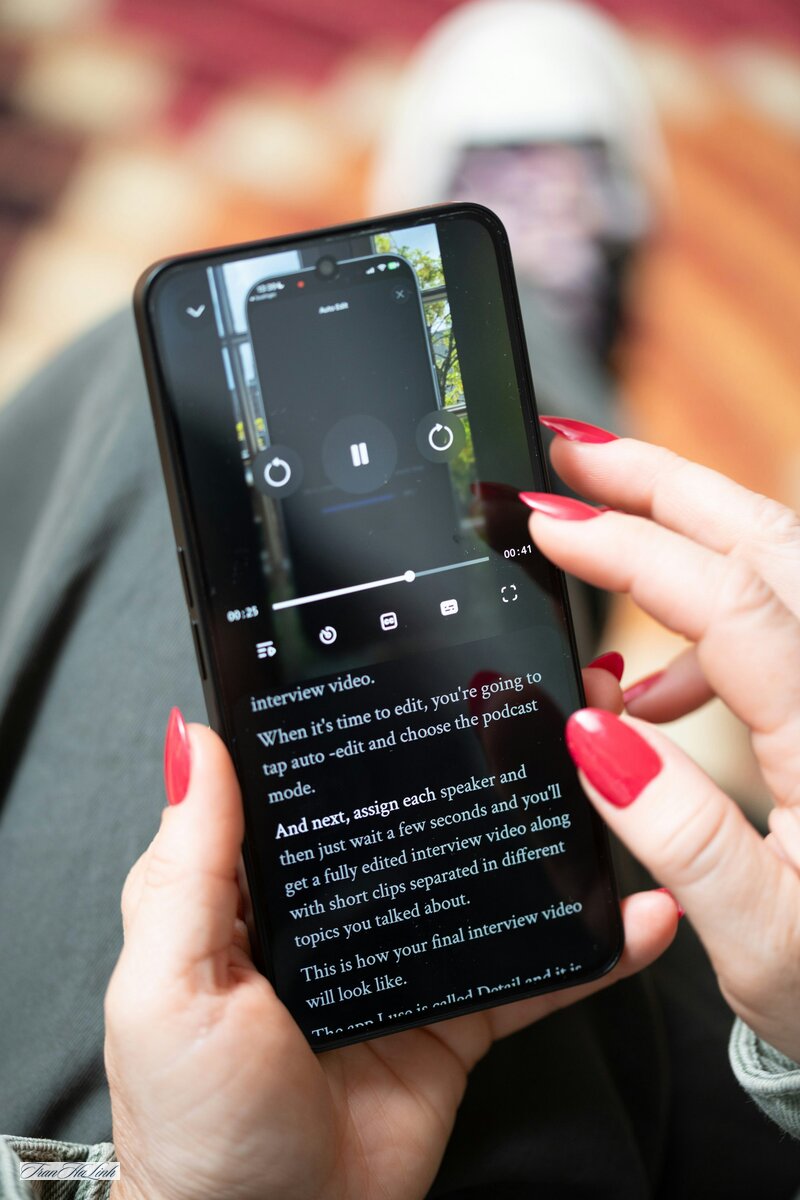
Không. Bạn có thể tự tạo dự án mới, thêm hai ảnh, chèn chữ và âm thanh. Mẫu dựng sẵn chỉ giúp tiết kiệm thời gian nếu bạn muốn tham khảo bố cục hoặc hiệu ứng.
Vì sao chữ trong video bị che khi đăng TikTok?
Có thể chữ được đặt quá gần mép hoặc nằm trong khu vực giao diện hiển thị thông tin tài khoản, chú thích và các biểu tượng tương tác. Hãy đưa chữ vào vùng trung tâm an toàn và xem trước video trên nền tảng.
Có thể tạo lyric 2 ảnh TikTok khi không có nhạc không?
Có. Bạn vẫn có thể dựng video bằng hai ảnh và phần chữ, sau đó sử dụng âm thanh nền khác được phép hoặc giữ video không có nhạc. Nội dung chữ vẫn cần đủ rõ để người xem hiểu khi xem ở chế độ tắt tiếng. Thông tin tham khảo thêm luôn có sẵn tại trang chủ tranhalinh.me.
Kết luận
Tạo lyric 2 ảnh TikTok là cách đơn giản để biến những bức hình quen thuộc thành video có câu chuyện và cảm xúc riêng. Hãy bắt đầu bằng hai ảnh có liên kết, viết nội dung ngắn, căn thời gian xuất hiện hợp lý và chọn hiệu ứng vừa đủ. Trước khi đăng, nhớ xem lại vùng hiển thị chữ, âm thanh và quyền sử dụng tư liệu để video hoàn thiện hơn.
