
CapCut online là phiên bản chỉnh sửa video trực tiếp trên trình duyệt, phù hợp với người muốn dựng nội dung mà không cần cài thêm ứng dụng máy tính. Bạn có thể tải video, hình ảnh lên dự án, sắp xếp cảnh, thêm chữ, chỉnh âm thanh và xuất thành phẩm để chia sẻ. Tuy nhiên, trước khi bắt đầu, cần chú ý dung lượng tư liệu, khả năng lưu dự án và quyền riêng tư của các tệp tải lên.
CapCut online là gì?
CapCut online là công cụ chỉnh sửa video hoạt động trên trình duyệt. Thay vì cài phần mềm như CapCut PC, bạn truy cập dịch vụ trực tuyến để tạo và chỉnh sửa dự án.
Công cụ này phù hợp với những nhu cầu như:
- Dựng video ngắn đăng TikTok, Reels.
- Ghép ảnh thành video kỷ niệm.
- Chỉnh sửa video học tập hoặc thuyết trình.
- Thêm chữ, nhạc và các yếu tố hình ảnh cho nội dung cá nhân.
Ưu điểm của phiên bản online là không cần cài bộ phần mềm chỉnh sửa trên máy tính. Tuy nhiên, trải nghiệm còn phụ thuộc vào trình duyệt, thiết bị, kết nối mạng và những tính năng được cung cấp cho tài khoản.
Cách truy cập CapCut online
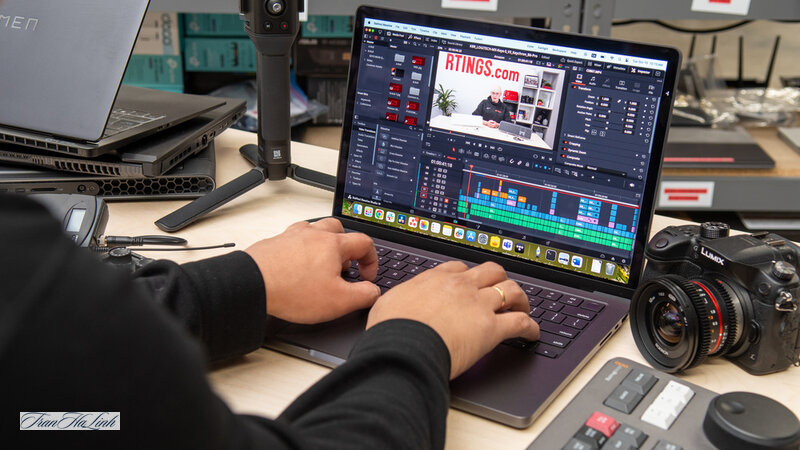
Bạn nên truy cập trực tiếp website CapCut và tìm khu vực chỉnh sửa video trực tuyến.
Quy trình bắt đầu cơ bản:
- Mở website CapCut bằng trình duyệt.
- Truy cập trình chỉnh sửa trực tuyến.
- Đăng nhập nếu dịch vụ yêu cầu.
- Tạo dự án mới.
- Chọn tư liệu cần sử dụng để bắt đầu chỉnh sửa.
Không nên tải những bộ cài được quảng cáo là CapCut online về máy tính. Phiên bản trực tuyến hoạt động qua trình duyệt, không đồng nghĩa với việc bạn cần cài một phần mềm không rõ nguồn gốc. Bạn có thể xem thêm CapCut PC để có góc nhìn đầy đủ hơn.
Nếu sử dụng máy tính cấu hình không quá mạnh, hãy thử một dự án ngắn trước. Việc xử lý nhiều video dung lượng lớn có thể khiến thao tác trên trình duyệt kém mượt hơn.
Hướng dẫn chỉnh sửa video bằng CapCut online
Bước 1: Chuẩn bị và tải tư liệu
Trước khi tạo dự án, hãy tập hợp video, hình ảnh và âm thanh cần sử dụng.
Ví dụ, bạn muốn làm video ảnh kỷ niệm. Thay vì tải toàn bộ thư viện điện thoại lên, hãy chọn riêng những bức ảnh phù hợp với câu chuyện.
Cách này giúp giảm số lượng tệp cần quản lý và hạn chế đưa nhầm hình ảnh riêng tư vào dự án.
Bước 2: Chọn tỷ lệ khung hình
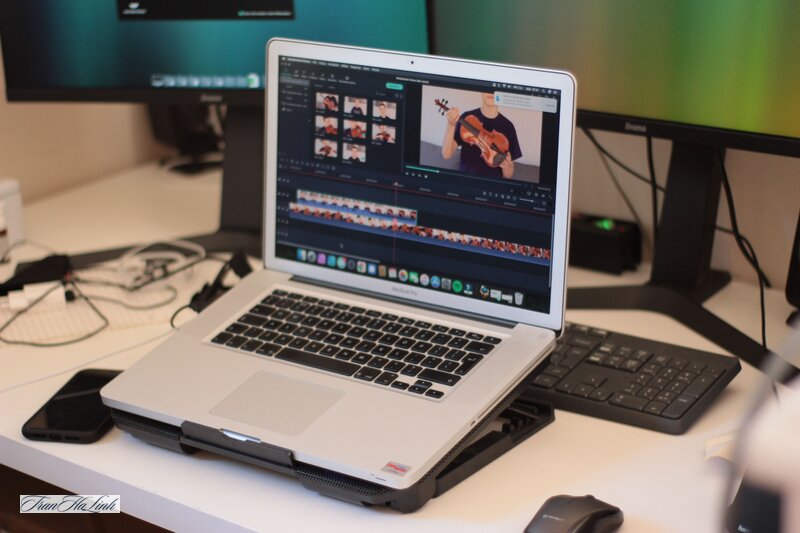
Tùy mục đích đăng tải, bạn cần chọn bố cục phù hợp:
- Video dọc: phù hợp với nội dung TikTok và các nền tảng video ngắn.
- Video ngang: phù hợp với video trình chiếu hoặc nội dung dành cho màn hình rộng.
- Video vuông: có thể sử dụng cho một số nội dung mạng xã hội.
Nên xác định tỷ lệ khung hình ngay từ đầu để hạn chế phải chỉnh sửa lại bố cục khi đã hoàn thành video.
Bước 3: Sắp xếp và cắt cảnh
Đưa tư liệu vào timeline theo thứ tự mong muốn. Với video kỷ niệm, bạn có thể bắt đầu bằng ảnh chụp chung, tiếp theo là những khoảnh khắc đáng nhớ và kết thúc bằng một bức ảnh tổng kết.
Không nhất thiết phải sử dụng toàn bộ ảnh đã chọn. Hãy loại bỏ những hình trùng lặp, thiếu sáng hoặc không đóng góp cho nội dung.
Bước 4: Thêm chữ và âm thanh
Bạn có thể thêm tiêu đề, ngày tháng hoặc lời nhắn ngắn để video có ý nghĩa hơn.
Chẳng hạn, video kỷ niệm chuyến đi có thể sử dụng tên địa điểm ở phần mở đầu và một câu kết ngắn ở cuối. Không nên đặt quá nhiều chữ khiến người xem khó tập trung vào hình ảnh.
Nếu thêm nhạc nền, hãy cân đối âm lượng và chú ý quyền sử dụng âm thanh khi đăng tải công khai.
Bước 5: Xem lại và xuất video
Trước khi xuất, hãy phát toàn bộ video để kiểm tra thứ tự ảnh, lỗi chữ, âm thanh và những đoạn chuyển cảnh chưa phù hợp.
Sau đó, sử dụng chức năng xuất video theo các tùy chọn được cung cấp. Khi tải file về, hãy mở thử để kiểm tra chất lượng hình ảnh và tiếng trước khi chia sẻ. Bạn có thể tham khảo thêm dựng video TikTok bằng CapCut để nắm rõ hơn.
CapCut online khác CapCut PC như thế nào?
Hai phiên bản đều phục vụ nhu cầu chỉnh sửa video nhưng có cách sử dụng khác nhau.
| Tiêu chí | CapCut online | CapCut PC |
|---|---|---|
| Cách truy cập | Qua trình duyệt | Cài phần mềm trên máy tính |
| Cài đặt | Không cần cài ứng dụng máy tính | Cần cài bộ phần mềm |
| Tư liệu | Tải lên dự án trực tuyến | Nhập tệp từ máy tính |
| Phụ thuộc Internet | Đáng chú ý khi tải và sử dụng dịch vụ trực tuyến | Tùy thao tác và tính năng |
| Phù hợp | Chỉnh sửa nhanh, dự án đơn giản | Dự án cần làm việc thường xuyên trên máy tính |
Không nên mặc định dự án trên web sẽ chuyển nguyên trạng sang CapCut PC. Trước khi đổi môi trường làm việc, hãy tìm hiểu khả năng lưu, đồng bộ và tương thích của dự án.
Ngoài ra, tài nguyên, mẫu và tính năng trả phí có thể khác nhau giữa các phiên bản. Việc sử dụng được một công cụ trên web không đồng nghĩa bạn chắc chắn có quyền sử dụng công cụ đó trên ứng dụng máy tính.
Những lưu ý khi sử dụng CapCut online
Có ba vấn đề người mới nên quan tâm:
- Dung lượng tư liệu: Video dài và nhiều hình ảnh có thể làm tăng thời gian tải lên. Chỉ chọn những tệp thực sự cần thiết.
- Lưu dự án: Sử dụng chức năng lưu có sẵn và kiểm tra trạng thái lưu trước khi đóng tab. Không xóa dữ liệu trình duyệt khi chưa chắc dự án đã được bảo toàn.
- Quyền riêng tư: Tránh tải lên giấy tờ, hình ảnh cá nhân nhạy cảm hoặc tư liệu của người khác khi chưa có quyền sử dụng.
Bạn cũng nên giữ lại tệp gốc và bản video đã xuất. Nếu cần sửa nội dung hoặc khôi phục dự án, những bản lưu này sẽ hữu ích hơn việc chỉ giữ một tệp thành phẩm.
Câu hỏi thường gặp về CapCut online
Có cần cài phần mềm mới sử dụng được CapCut online không?
Không cần cài ứng dụng máy tính để sử dụng trình chỉnh sửa trực tuyến. Bạn truy cập dịch vụ bằng trình duyệt, nhưng tính năng cụ thể còn phụ thuộc thiết bị và tài khoản.
Có thể sử dụng CapCut online trên điện thoại không?
Khả năng sử dụng phụ thuộc trình duyệt, thiết bị và cách CapCut hỗ trợ tại thời điểm truy cập. Nếu thao tác trên màn hình nhỏ không thuận tiện, bạn có thể cân nhắc ứng dụng CapCut dành cho thiết bị di động.
Chỉnh sửa xong có nên xóa ảnh và video gốc không?
Không nên. Hãy giữ bản gốc và bản xuất riêng biệt để có thể chỉnh sửa lại, thay thế hình ảnh hoặc khôi phục nội dung khi cần. Bạn có thể xem thêm nhiều chia sẻ khác tại trang chủ Trần Hà Linh.
CapCut online phù hợp với người muốn chỉnh sửa video nhanh mà không cần cài phần mềm máy tính. Hãy bắt đầu bằng một dự án ngắn, chỉ tải tư liệu cần thiết và kiểm tra file xuất trước khi chia sẻ. Khi cần dựng video phức tạp hoặc làm việc thường xuyên, bạn có thể cân nhắc chuyển sang CapCut PC.
