
CapCut PC là phiên bản chỉnh sửa video trên máy tính, phù hợp với người muốn dựng video bằng timeline, sắp xếp nhiều tệp hình ảnh, âm thanh và kiểm soát từng đoạn nội dung. Người mới có thể bắt đầu bằng cách tải phần mềm từ website chính thức, tạo một dự án ngắn và thử xuất video trước khi thực hiện những sản phẩm dài hoặc phức tạp hơn.
CapCut PC là gì?
CapCut PC là phiên bản CapCut dành cho máy tính, hỗ trợ chỉnh sửa video với không gian làm việc rộng hơn so với điện thoại. Bạn có thể nhập nhiều tệp tư liệu, sắp xếp cảnh trên timeline, cắt ghép, thêm chữ, âm thanh và điều chỉnh hình ảnh.
Phiên bản máy tính phù hợp với những công việc như:
- Dựng video TikTok, Reels và YouTube Shorts.
- Chỉnh sửa video học tập, thuyết trình.
- Ghép nhiều đoạn quay thành một câu chuyện hoàn chỉnh.
- Làm video giới thiệu sản phẩm hoặc ghi lại hoạt động cá nhân.
Điểm hữu ích của timeline là bạn có thể quan sát thứ tự các cảnh và vị trí âm thanh cùng lúc. Tuy nhiên, sử dụng máy tính không có nghĩa video tự động đẹp hơn. Chất lượng vẫn phụ thuộc vào tư liệu, cách dựng và thiết lập xuất file.
Cách tải CapCut PC chính thức
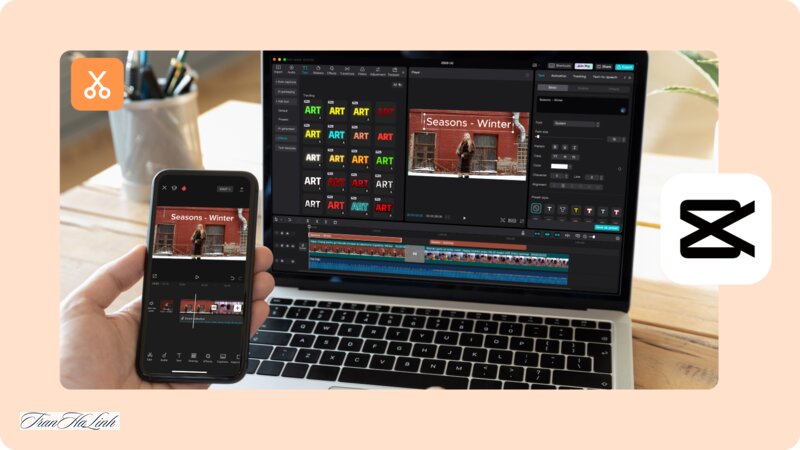
Bạn nên tải phần mềm trực tiếp từ website CapCut để hạn chế nguy cơ gặp bộ cài giả mạo hoặc phần mềm không an toàn.
Truy cập trang CapCut dành cho Windows , sau đó lựa chọn phiên bản máy tính phù hợp với hệ điều hành.
Quy trình cơ bản:
- Mở website chính thức của CapCut.
- Tìm phiên bản dành cho máy tính và lựa chọn bộ cài phù hợp.
- Tải tệp cài đặt về máy.
- Mở bộ cài và thực hiện các hướng dẫn hiển thị.
- Khởi động phần mềm và đăng nhập nếu cần sử dụng tài khoản hoặc tính năng tương ứng.
Nếu sử dụng macOS, hãy lựa chọn phiên bản dành riêng cho hệ điều hành này thay vì tải bộ cài Windows.
Không nên sử dụng bộ cài crack, tài khoản chia sẻ hoặc tiện ích được quảng cáo có khả năng mở khóa CapCut Pro miễn phí. Những cách này có thể khiến bạn gặp rủi ro bảo mật và mất quyền kiểm soát dữ liệu. Một bài liên quan đáng xem là cách dựng video TikTok bằng CapCut.
Làm quen với giao diện và chuẩn bị dự án
Khi mở CapCut PC, bạn sẽ làm việc chủ yếu với khu vực xem trước, thư viện tư liệu và timeline.
-
- Thư viện tư liệu: Nơi quản lý video, ảnh và âm thanh được nhập vào dự án.
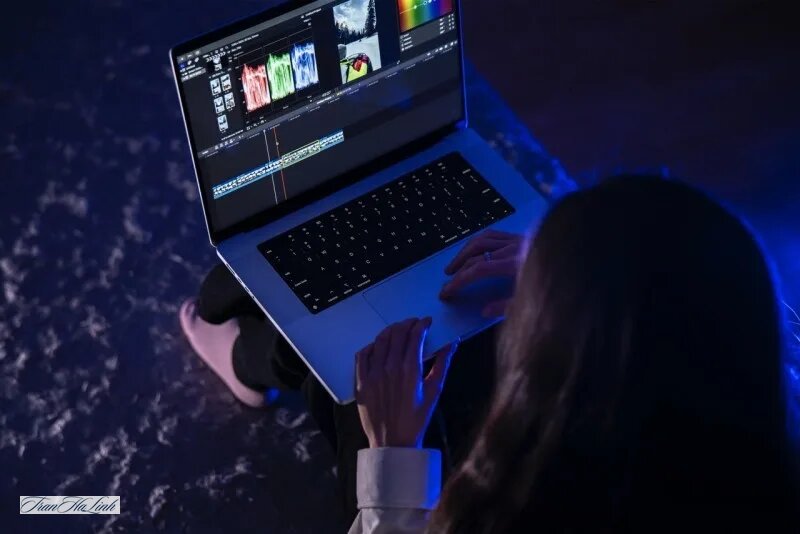
- Khu vực xem trước: Hiển thị kết quả chỉnh sửa.
- Timeline: Nơi sắp xếp các đoạn video, hình ảnh, chữ và âm thanh theo trình tự.
- Khu vực chỉnh sửa: Hỗ trợ điều chỉnh thuộc tính của nội dung đang chọn.
Trước khi dựng, hãy tạo một thư mục riêng cho dự án. Có thể sắp xếp như sau:
- Video gốc.
- Hình ảnh.
- Âm thanh.
- Tệp xuất hoàn chỉnh.
Giữ các tệp ở vị trí ổn định giúp hạn chế tình trạng dự án không tìm thấy tư liệu khi mở lại.
Ví dụ, bạn làm video giới thiệu góc học tập. Hãy chuẩn bị một đoạn quay toàn bộ bàn học, các cảnh cận sách vở, đèn bàn và cảnh sử dụng máy tính. Khi đã tập hợp đủ tư liệu, nhập chúng vào CapCut PC để bắt đầu dựng.
Cách dựng video đầu tiên trên CapCut PC
Sắp xếp cảnh theo câu chuyện
Đừng vội thêm hiệu ứng ngay sau khi nhập video. Hãy xác định người xem cần nhìn thấy điều gì trước, điều gì tiếp theo.
Với video góc học tập, bạn có thể sắp xếp:
-
- Cảnh toàn bàn học để giới thiệu không gian.
- Cảnh cận các vật dụng như sổ tay, đèn và hộp bút.
- Cảnh sử dụng bàn học trong thực tế.
Cách sắp xếp này giúp video có trình tự rõ ràng thay vì chỉ ghép những đoạn quay ngẫu nhiên.
Cắt đoạn thừa và chỉnh nhịp
Kéo các tư liệu vào timeline theo thứ tự mong muốn. Quan sát từng đoạn và loại bỏ phần rung máy, khoảng chờ hoặc thao tác không cần thiết.
Nếu một cảnh quay kéo dài nhưng chỉ có vài giây thực sự hữu ích, hãy giữ lại phần truyền tải nội dung tốt nhất.
Người mới nên ưu tiên nhịp dựng tự nhiên. Một video có câu chuyện rõ ràng thường dễ theo dõi hơn video sử dụng quá nhiều chuyển cảnh.
Thêm chữ và âm thanh
Chữ trên màn hình nên bổ sung thông tin mà hình ảnh chưa thể hiện rõ.
Ví dụ, khi quay một chiếc đèn bàn, bạn có thể thêm chú thích về cách điều chỉnh độ sáng nếu thông tin đó quan trọng. Không cần viết lại toàn bộ những gì người xem đã nhìn thấy.
Với âm thanh, hãy cân đối tiếng nói và nhạc nền. Nếu video có lời thuyết minh, nhạc không nên lấn át giọng đọc.
Xuất video và những lỗi cần tránh
Sau khi hoàn thành timeline, hãy sử dụng chức năng xuất video của phần mềm. Các tùy chọn định dạng, độ phân giải và tốc độ khung hình có thể phụ thuộc phiên bản và thiết lập dự án. Bạn có thể xem thêm quay video TikTok bằng điện thoại để có góc nhìn đầy đủ hơn.
Trước khi xuất bản, nên thực hiện ba việc:
- Kiểm tra video có bị thiếu cảnh hoặc mất tiếng không.
- Xem lại chữ, phụ đề và các chi tiết ở mép khung hình.
- Phát thử tệp xuất trên điện thoại để kiểm tra trải nghiệm thực tế.
Không nên nâng độ phân giải vượt chất lượng tư liệu gốc rồi kỳ vọng hình ảnh tự sắc nét hơn. Nếu video ban đầu bị mờ hoặc rung, thiết lập xuất cao hơn không thể tự khôi phục toàn bộ chi tiết đã mất.
Bạn cũng cần chú ý các tài nguyên hoặc tính năng trả phí xuất hiện trong dự án. Không mặc định mọi hiệu ứng, mẫu và công cụ đều miễn phí. Hãy xem xét nội dung sử dụng trước khi hoàn tất xuất file để tránh phát sinh chi phí ngoài dự kiến.
Câu hỏi thường gặp về CapCut PC
CapCut PC có cần kết nối Internet liên tục không?
Nhu cầu kết nối phụ thuộc vào thao tác và tính năng sử dụng. Những tài nguyên đám mây hoặc dịch vụ trực tuyến có thể cần Internet, trong khi một số công việc chỉnh sửa với tệp đã có trên máy tính không nhất thiết cần kết nối liên tục.
Có nên dùng mẫu CapCut cho mọi video không?
Không cần thiết. Mẫu giúp bạn thử nhanh một phong cách dựng, nhưng vẫn nên điều chỉnh nhịp, chữ và âm thanh theo tư liệu thực tế. Nếu video có nội dung riêng, tự sắp xếp timeline thường giúp kiểm soát câu chuyện tốt hơn.
Người mới nên bắt đầu bằng video nào?
Hãy thử video ngắn giới thiệu bàn học, món đồ yêu thích hoặc một hoạt động thường ngày. Những chủ đề này không đòi hỏi quá nhiều cảnh quay và giúp bạn luyện tập các thao tác nhập tệp, cắt ghép, thêm chữ và xuất video. Bạn có thể xem thêm nhiều chia sẻ khác tại Trần Hà Linh.
CapCut PC là lựa chọn đáng thử nếu bạn muốn chuyển từ chỉnh sửa video trên điện thoại sang làm việc với timeline trên máy tính. Hãy bắt đầu bằng một dự án nhỏ, giữ tư liệu gọn gàng và xuất thử trước khi dựng video dài. Khi đã quen với cách sắp xếp cảnh và kiểm soát âm thanh, bạn có thể tiếp tục khám phá những công cụ chỉnh sửa nâng cao hơn.
